Ordenadores
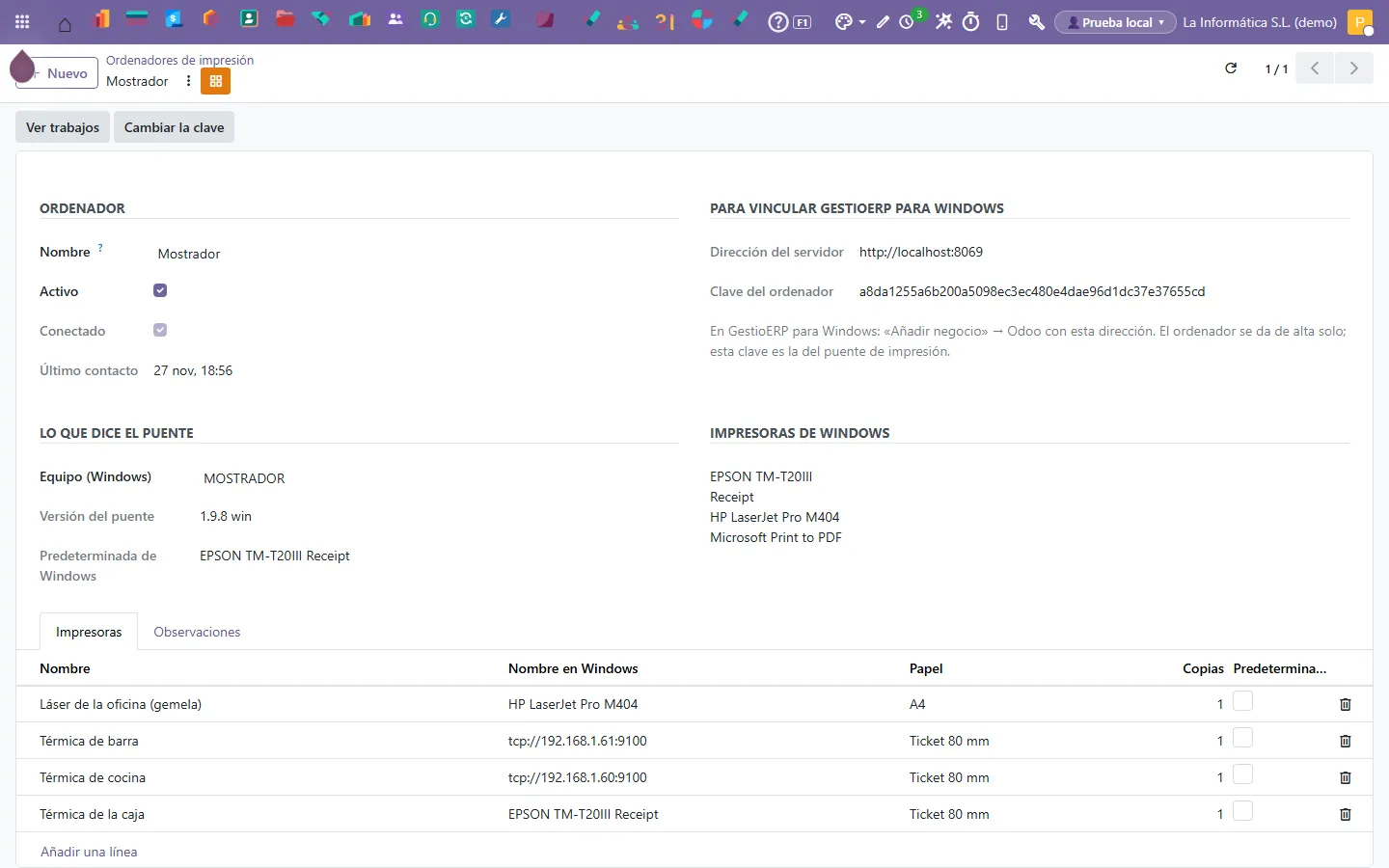
Cada ordenador de la oficina con el Print Bridge. Se da de alta solo al enlazar GestioERP para Windows (el asistente o «Registrar este PC», como administrador) y desde aquí lo ves, lo desactivas o le cambias la clave.

▶ En movimiento: ordenadores, punto por punto.
- 1Ver trabajos enseña la cola de ese ordenador; Cambiar la clave genera una clave nueva (el puente anterior deja de entrar hasta que se vincule de nuevo).
- 2Conectado significa que el ordenador ha contactado en los últimos 2 minutos; Último contacto da la hora exacta. Desactivarlo (Activo) lo retira de la impresión.
- 3La dirección del servidor y la clave del ordenador son las que usa el puente; solo los administradores ven la clave.
- 4Lo que comunica el propio puente: el nombre del equipo, su versión (hace falta la 1.6 o superior para imprimir por IP) y la impresora predeterminada de Windows.
- 5La lista de impresoras de Windows que ve el puente, para copiar el nombre exacto al dar de alta una impresora.
- 6Pestaña Impresoras (las de este ordenador) y Observaciones libres.
Cómo se hace
- Abre Documentos › Impresión directa › Ordenadores (solo administradores).
- El ordenador enlazado desde GestioERP para Windows ya sale con el nombre del equipo: ábrelo y ponle un nombre claro, por ejemplo «Mostrador».
- Mira «Conectado» y «Último contacto»: si no está conectado, el puente de ese PC no está en marcha.
- En «Impresoras de Windows» tienes los nombres exactos para dar de alta sus impresoras.
- Para enlazarlo a mano: Nuevo, escribe el nombre y guarda; copia la «Clave del ordenador» y pégala en GestioERP para Windows › Ajustes › Puente de impresión › «Clave del ordenador (DirectPrint)».
- «Ver trabajos» enseña su cola; «Cambiar la clave» lo desenlaza hasta que se le ponga la nueva; desmarca «Activo» para retirarlo.
Calificación
No hay comentarios por ahora.
para ser el primero en comentar.