Escaneig de factures
Puja factures de compra (PDF o foto) o porta-les del correu; la IA les llegeix, les revises a tres columnes, crees els productes amb el seu PVP, números de sèrie i lots, i s'importen com a factura de proveïdor.

▶ En moviment: escanejar una factura de proveïdor, pas a pas.
- Pujar: arrossega el PDF o la foto, o deixa que arribi per correu.
- La IA llegeix: proveïdor, NIF, data, número, bases, IVA i línies.
- Revisar: el document a un costat i el llegit a l'altre; es corregeix el dubtós.
- Entrar: es crea la factura de proveïdor amb el seu assentament.
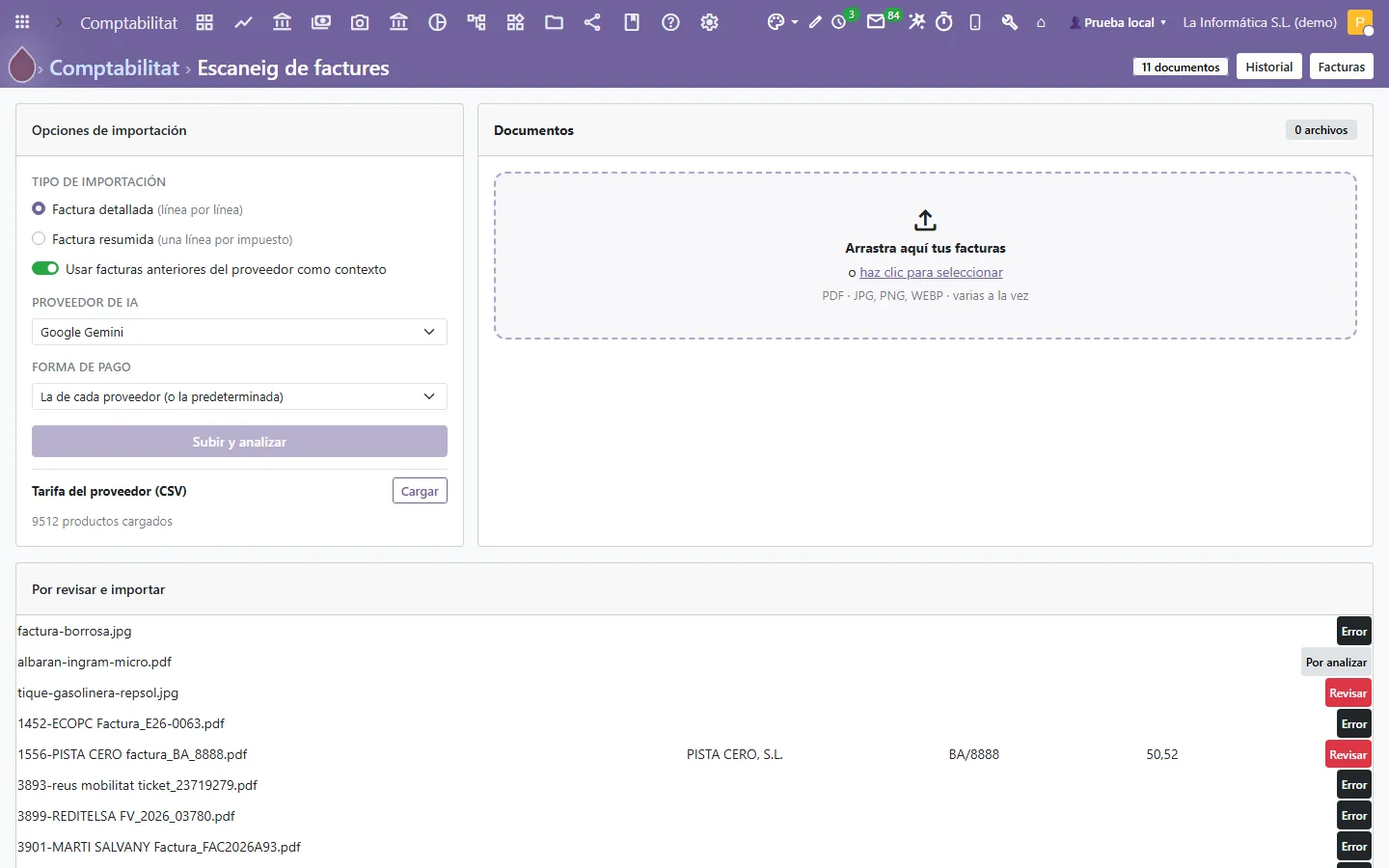
1. Pujar i analitzar
Arrossega diverses factures alhora o porta-les del correu.

▶ En moviment: pujar i analitzar, punt per punt.
- 1Detallada (línia a línia) o resumida (una línia per IVA), usar factures anteriors com a context i la tarifa CSV del proveïdor.
- 2Deixa anar PDF o fotos i prem «Pujar i analitzar».
- 3Els PDF que arriben al compte de correu amb «factura» o «invoice»: «Revisar» els envia a la IA sense marcar el correu.
- 4Les últimes factures de compra entrades.
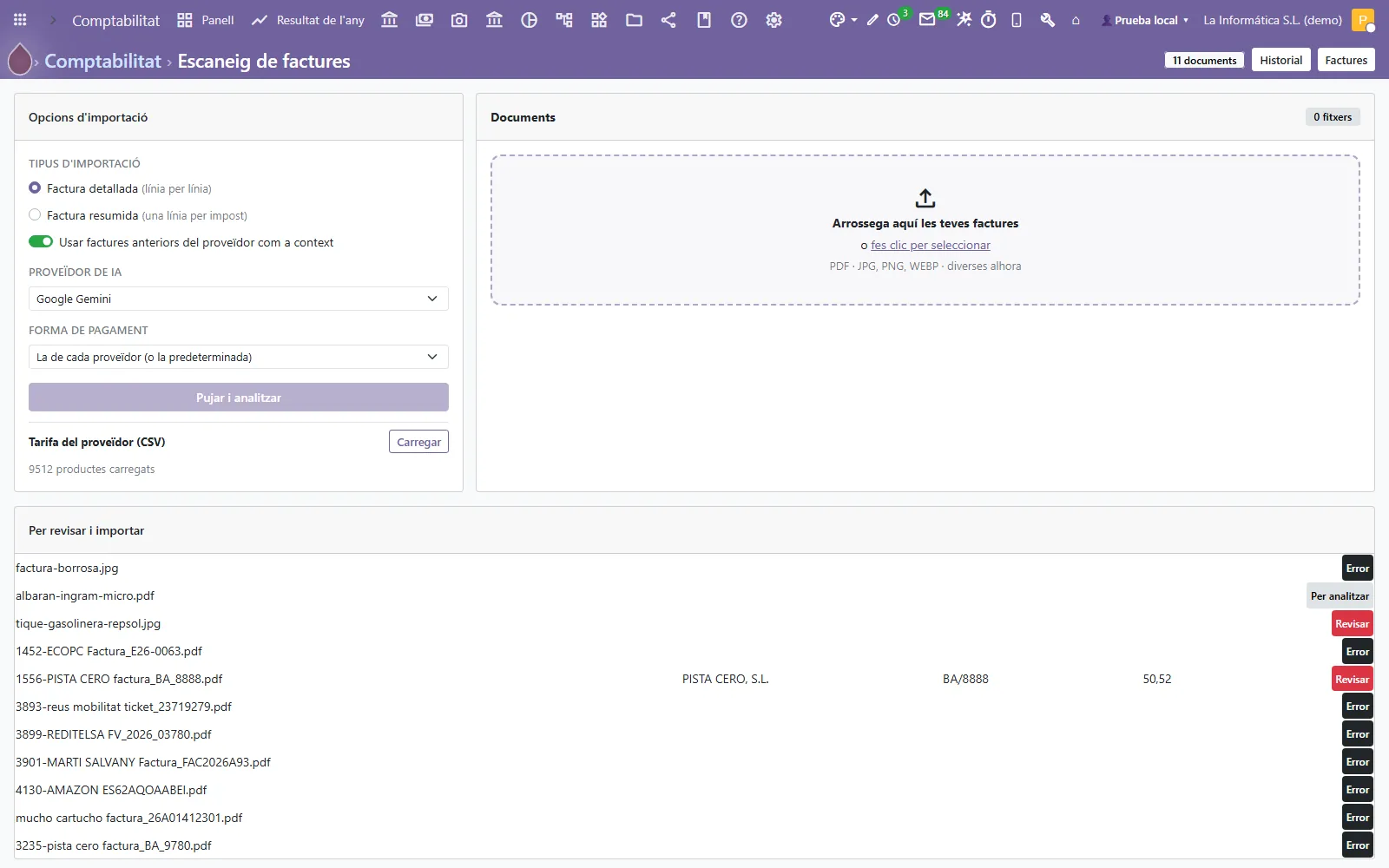
2. Escaneig de factures: revisar i entrar
Cada factura es revisa en tres columnes abans d'entrar: a l'esquerra la llista, al centre les dades que ha llegit la IA (per corregir-les) i a la dreta el document original per comparar-lo.

▶ En moviment: escaneig de factures: revisar i entrar, punt per punt.
- 1La llista de factures amb el seu estat: pendent, a revisar, revisada o error. Aquí mateix, «Arrossega aquí les teves factures» per pujar-ne més, en PDF o imatge (o porta-les del correu).
- 2«Revisar dades extretes»: les «Notes de la IA»; el proveïdor (amb el % de confiança i «Es crearà nou» si no existeix), NIF/CIF, núm. de factura («Automàtic»), data, total, forma de pagament i venciment; els productes (descripció, quantitat, cost, % IVA, ISP, suplert, ports, referència, «Crear producte», marge i PVP, sèrie, lot i codi de barres); % IRPF, IVA deduïble i compte de despesa; els totals amb l'avís si no quadren; l'«Assentament que sortirà»; i els botons Rebutjar, Desar i «Marcar com a revisada».
- 3El document original (visor de PDF o imatge) per anar comparant. A dalt: el comptador de documents, «Historial» i «Factures».
Com es fa
- Prem una factura de la llista. Llegeix les «Notes de la IA» i els avisos (per exemple «Ja existeix una factura amb aquest número»): si no escau, «× Rebutjar».
- Comprova el proveïdor (nom, NIF/CIF i el seu % de confiança). Si diu «Es crearà nou», es donarà d'alta en importar. Corregeix el núm. de factura (o «Automàtic» si no en té), data, total, forma de pagament i venciment.
- A cada línia de producte revisa descripció, quantitat, cost i % IVA, i marca ISP, suplert o ports si toca. Sense article: «+ Crear producte» (o «Crear tots») amb el «Marge %» i «Aplicar» per al PVP; marca «Porta número de sèrie» o «Porta lot» i escriu-los, i tria el codi de barres auto o a mà.
- Posa el % IRPF, l'IVA deduïble (tot, el 50 % o res) i el compte de despesa («Desar a la fitxa del proveïdor» per a les properes).
- Mira els totals (subtotal, impostos, IRPF, total): si surt «No quadra amb el total llegit», corregeix les línies. L'«Assentament que sortirà» (deure i haver) s'actualitza amb «Recalcular».
- «Desar» deixa la factura a mitges; «✓ Marcar com a revisada» passa a la següent. Amb totes revisades, «Procedir a importar» (a dalt): es crea la factura de proveïdor en esborrany amb el PDF adjunt, i la comptabilitzes des de «Factures».
- Si hi ha articles emmagatzemables, en importar es crea també la recepció de magatzem, amb els números de sèrie i els lots que hagis posat.
3. La factura detallada o resumida
A Opcions: detallada o resumida.
4. La tarifa del proveïdor
A Escaneig, «Tarifa del proveïdor (CSV)» › Carregar.
5. L'avís de factura duplicada
Si ja existeix, surt l'avís i «Rebutjar».
6. El proveïdor de l'escaneig
Es cerca pel CIF; «Canviar» per triar-ne un altre.
7. L'IVA deduïble i l'IRPF
A la revisió: % IRPF, IVA deduïble i compte de despesa.
8. La inversió del subjecte passiu
Columna ISP de la línia.
9. L'assentament que sortirà
Sota els totals, l'assentament.
10. Les factures rebutjades
A «Rebutjades i ocultes» i l'Historial.
11. Procedir a importar
Quan estiguin revisades, «Procedir a importar».
Preguntes freqüents
Com escanejo una factura de compra?
Comptabilitat › Escaneig de factures: arrossega els PDF, «Pujar i analitzar», revisa i «Procedir a importar».
Com creo els productes en escanejar?
A la revisió, cada línia té «+ Crear producte» amb el PVP pel marge; la sèrie i el lot es creen en importar.
factures que arriben per correu
A Escaneig, «Factures arribades per correu»: tria el compte i la carpeta, «Mirar ara» i «Revisar».
Com tria com es llegeix la factura?
A Opcions: detallada o resumida.
Com carrego la tarifa en CSV?
A Escaneig, «Tarifa del proveïdor (CSV)» › Carregar.
Com evito entrar una factura dues vegades?
Si ja existeix, surt l'avís i «Rebutjar».
Com canvio el proveïdor?
Es cerca pel CIF; «Canviar» per triar-ne un altre.
Com poso l'IRPF d'una factura?
A la revisió: % IRPF, IVA deduïble i compte de despesa.
Com marco la inversió del subjecte passiu?
Columna ISP de la línia.
Com veig l'assentament abans d'importar?
Sota els totals, l'assentament.
Com recupero una factura rebutjada?
A «Rebutjades i ocultes» i l'Historial.
Com importo les factures revisades?
Quan estiguin revisades, «Procedir a importar».
Com reviso una factura escanejada?
Escaneig de factures › prem la factura: al centre «Revisar dades extretes» i a la dreta el document original per comparar. Corregeix, «Desar» i «Marcar com a revisada».
Com sé si la IA ha llegit bé una dada?
A dalt hi ha les «Notes de la IA» i, al costat de cada dada, el % de confiança: com més baix, més cal comparar-lo amb el document.
Com poso número a una factura que no en té?
Al costat de «Nº factura», «Automàtic»: posa la data (AAAAMMDD) i un sufix si ja existeix.
Com sé si la factura quadra?
Sota les línies: subtotal, impostos, IRPF i total; si no coincideix amb el total llegit surt «No quadra». «Recalcular» refà l'assentament.
Com entra la factura i la recepció de magatzem?
«Procedir a importar» crea la factura de proveïdor en esborrany amb el PDF; si hi ha articles emmagatzemables, també la recepció amb sèries i lots.
Per què no veig Escaneo de facturas?
Si no ho veus, al teu usuari intern li falta el permís «Contabilidad › Escaneo o Compras › Escanear»: l'administrador el dona a Inici › Usuaris interns.
Puja factures de compra (PDF o foto) o porta-les del correu; la IA les llegeix, les revises a tres columnes, crees els productes amb el seu PVP, números de sèrie i lots, i s'importen com a factura de proveïdor.
Actualment no hi ha comentaris.
ser el primer a deixar un comentari.