Escaneo de facturas
Sube facturas de compra (PDF o foto) o tráelas del correo; la IA las lee, las revisas a tres columnas, creas los productos con su PVP, números de serie y lotes, y se importan como factura de proveedor.
Vídeo-curso con Ximena y Marc
Pulsa «Empezar» y sube el volumen: te lo enseñan con voz y subtítulos, en unos 3 minutos.
Ver a pantalla completa
▶ En movimiento: escanear una factura de proveedor, paso a paso.
- Subir: arrastra el PDF o la foto, o deja que llegue por correo.
- La IA lee: proveedor, NIF, fecha, número, bases, IVA y líneas.
- Revisar: el documento a un lado y lo leído al otro; se corrige lo dudoso.
- Entrar: se crea la factura de proveedor con su asiento.

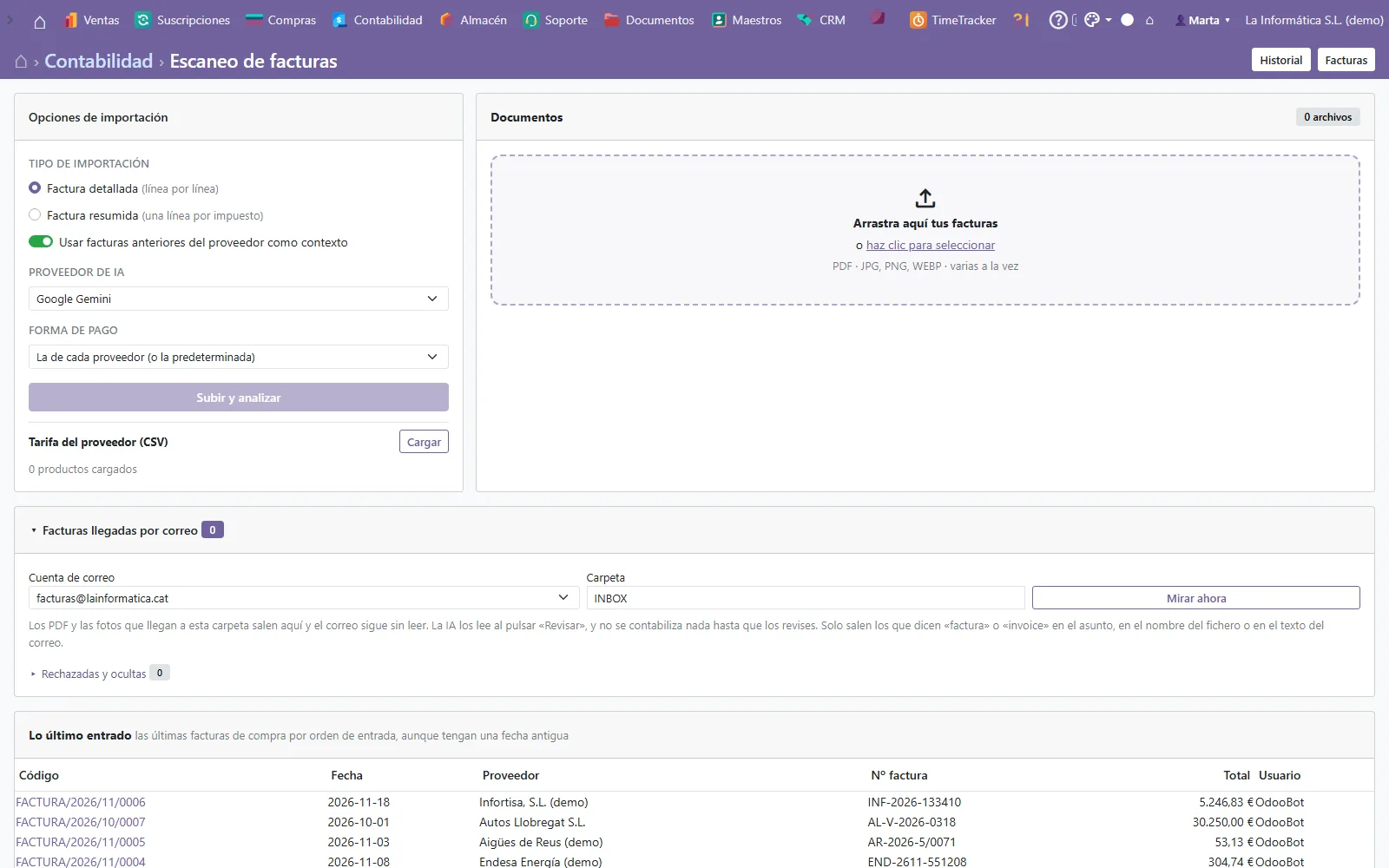
1. Subir y analizar
Arrastra varias facturas a la vez o tráelas del correo.

▶ En movimiento: subir y analizar, punto por punto.
- 1Detallada (línea a línea) o resumida (una línea por IVA), usar facturas anteriores como contexto y la tarifa CSV del proveedor.
- 2Suelta PDF o fotos y pulsa «Subir y analizar».
- 3Los PDF que llegan a la cuenta de correo con «factura» o «invoice»: «Revisar» los manda a la IA sin marcar el correo.
- 4Las últimas facturas de compra entradas.
2. Escaneo de facturas: revisar y entrar
Cada factura se revisa en tres columnas antes de entrar: a la izquierda la lista, en el centro los datos que ha leído la IA (para corregirlos) y a la derecha el documento original para compararlo.

▶ En movimiento: escaneo de facturas: revisar y entrar, punto por punto.
- 1La lista de facturas con su estado: pendiente, a revisar, revisada o error. Aquí mismo, «Arrastra aquí tus facturas» para subir más, en PDF o imagen (o tráelas del correo).
- 2«Revisar datos extraídos»: las «Notas de la IA»; el proveedor (con el % de confianza y «Se creará nuevo» si no existe), NIF/CIF, nº de factura («Automático»), fecha, total, forma de pago y vencimiento; los productos (descripción, cantidad, coste, % IVA, ISP, suplido, portes, referencia, «Crear producto», margen y PVP, serie, lote y código de barras); % IRPF, IVA deducible y cuenta de gasto; los totales con el aviso si no cuadran; el «Asiento que saldrá»; y los botones Rechazar, Guardar y «Marcar como revisada».
- 3El documento original (visor de PDF o imagen) para ir comparando. Arriba: el contador de documentos, «Historial» y «Facturas».
Cómo se hace
- Pulsa una factura de la lista. Lee las «Notas de la IA» y los avisos (por ejemplo «Ya existe una factura con ese número»): si no procede, «× Rechazar».
- Comprueba el proveedor (nombre, NIF/CIF y su % de confianza). Si dice «Se creará nuevo», se dará de alta al importar. Corrige nº de factura (o «Automático» si no tiene), fecha, total, forma de pago y vencimiento.
- En cada línea de producto revisa descripción, cantidad, coste y % IVA, y marca ISP, suplido o portes si toca. Sin artículo: «+ Crear producto» (o «Crear todos») con el «Margen %» y «Aplicar» para el PVP; marca «Lleva número de serie» o «Lleva lote» y escríbelos, y elige el código de barras auto o a mano.
- Pon el % IRPF, el IVA deducible (todo, el 50 % o nada) y la cuenta de gasto («Guardar en la ficha del proveedor» para las próximas).
- Mira los totales (subtotal, impuestos, IRPF, total): si sale «No cuadra con el total leído», corrige las líneas. El «Asiento que saldrá» (debe y haber) se actualiza con «Recalcular».
- «Guardar» deja la factura a medias; «✓ Marcar como revisada» pasa a la siguiente. Con todas revisadas, «Proceder a importar» (arriba): se crea la factura de proveedor en borrador con el PDF adjunto, y la contabilizas desde «Facturas».
- Si hay artículos almacenables, al importar se crea también la recepción de almacén, con los números de serie y los lotes que hayas puesto.
3. La factura detallada o resumida
En Opciones: «Factura detallada» (línea por línea, crea productos) o «Factura resumida» (una línea por tipo de IVA).
4. La tarifa del proveedor
En Escaneo, «Tarifa del proveedor (CSV)» › Cargar: referencias, costes y PVP; al escanear se reconocen los artículos («En catálogo»).
5. El aviso de factura duplicada
Si ya existe una factura con ese número para el proveedor, sale «Ya existe una factura con ese número» y «Rechazar».
6. El proveedor del escaneo
Se busca por el CIF («Encontrado por CIF»); «Cambiar» para elegir otro o crearlo nuevo.
7. El IVA deducible y el IRPF
En la revisión: % IRPF, IVA deducible (todo, 50 %, nada) y cuenta de gasto («Guardar en la ficha del proveedor» para las próximas).
8. La inversión del sujeto pasivo
Columna ISP de la línea (IVA 0, art. 84); la IA lo avisa en «Notas de la IA».
9. El asiento que saldrá
Debajo de los totales, «Asiento que saldrá» con las cuentas al debe y al haber.
10. Las facturas rechazadas
En «Facturas llegadas por correo» › «Rechazadas y ocultas»; y el Historial del escaneo.
11. Proceder a importar
Cuando estén revisadas, «Proceder a importar»: crea las facturas de proveedor con el PDF, los productos y la entrada de almacén con series y lotes.
Preguntas frecuentes
¿Cómo escaneo una factura de compra?
Contabilidad › Escaneo de facturas (o Compras): arrastra los PDF o fotos, pulsa «Subir y analizar», revisa cada una a tres columnas y pulsa «Proceder a importar».
¿Cómo creo los productos al escanear?
En la revisión, cada línea sin artículo tiene «+ Crear producto» con su PVP calculado con el «Margen %» (o «Crear todos»). «Lleva número de serie» y el lote se crean al importar, en la entrada de almacén.
facturas que llegan por correo
En Escaneo de facturas, «Facturas llegadas por correo»: elige la cuenta y la carpeta, «Mirar ahora», y «Revisar» o «Revisar todas». El correo no se marca como leído.
¿Cómo elijo cómo se lee la factura?
En Opciones: «Factura detallada» (línea por línea, crea productos) o «Factura resumida» (una línea por tipo de IVA).
¿Cómo cargo la tarifa del proveedor en CSV?
En Escaneo, «Tarifa del proveedor (CSV)» › Cargar: referencias, costes y PVP; al escanear se reconocen los artículos («En catálogo»).
¿Cómo evito meter una factura dos veces?
Si ya existe una factura con ese número para el proveedor, sale «Ya existe una factura con ese número» y «Rechazar».
¿Cómo cambio el proveedor de una factura escaneada?
Se busca por el CIF («Encontrado por CIF»); «Cambiar» para elegir otro o crearlo nuevo.
¿Cómo pongo el IRPF de una factura?
En la revisión: % IRPF, IVA deducible (todo, 50 %, nada) y cuenta de gasto («Guardar en la ficha del proveedor» para las próximas).
¿Cómo marco una línea con inversión del sujeto pasivo?
Columna ISP de la línea (IVA 0, art. 84); la IA lo avisa en «Notas de la IA».
¿Cómo veo el asiento antes de importar?
Debajo de los totales, «Asiento que saldrá» con las cuentas al debe y al haber.
¿Cómo recupero una factura rechazada?
En «Facturas llegadas por correo» › «Rechazadas y ocultas»; y el Historial del escaneo.
¿Cómo importo las facturas revisadas?
Cuando estén revisadas, «Proceder a importar»: crea las facturas de proveedor con el PDF, los productos y la entrada de almacén con series y lotes.
¿Cómo reviso una factura escaneada?
Escaneo de facturas › pulsa la factura en la lista: en el centro «Revisar datos extraídos» (proveedor, NIF/CIF, nº, fecha, total, forma de pago y vencimiento, productos, IRPF, IVA deducible y cuenta de gasto) y a la derecha el documento original para compararlo. Corrige lo que haga falta, «Guardar» y «Marcar como revisada».
¿Cómo sé si la IA ha leído bien un dato?
Arriba salen las «Notas de la IA» con lo que ha dudado, y junto al proveedor, el nº, la fecha y el total, el % de confianza de la lectura: cuanto más bajo, más conviene compararlo con el documento de la derecha. Si el proveedor no existe, dice «Se creará nuevo».
¿Cómo pongo número a una factura que no lo tiene?
Junto a «Nº factura» pulsa «Automático»: pone la fecha (AAAAMMDD) y, si ese proveedor ya tiene una factura con ese número, le añade un sufijo (-2, -3…).
¿Cómo sé si la factura cuadra?
Debajo de las líneas salen subtotal, impuestos, IRPF y total. Si no coincide con el total leído, aparece «No cuadra con el total leído»: corrige cantidades, costes o IVA. El «Asiento que saldrá» se rehace con «Recalcular».
¿Cómo entra la factura y la recepción de almacén?
«Proceder a importar» crea la factura de proveedor en borrador con el PDF adjunto (la contabilizas desde «Facturas»). Si hay artículos almacenables se crea además la recepción de almacén, con los números de serie y los lotes que pusiste en la revisión. Si falla, el error se ve en esa factura de la lista.
¿Por qué no veo Escaneo de facturas?
Si no lo ves, a tu usuario interno le falta el permiso «Contabilidad › Escaneo o Compras › Escanear»: el administrador lo da en Inicio › Usuarios internos. Si el módulo no está instalado tampoco sale.
Sube facturas de compra (PDF o foto) o tráelas del correo; la IA las lee, las revisas a tres columnas, creas los productos con su PVP, números de serie y lotes, y se importan como factura de proveedor.
No hay comentarios por ahora.
para ser el primero en comentar.